Cara Membuat Database Cabang ACCURATE Accounting Software
/0 Comments/in Database/byBagi perusahaan yang memiliki banyak cabang atau lebih dari satu database perusahaan dan ingin membuat database Cabang yang merupakan dublikasi dari database pusat, caranya sangat mudah.
- Klik File(Berkas) | Create New Branch (Buat Data cabang Baru)
- Isi nama database Cabang yang dikehendaki.GDB
- Centang Export Pelanggan dan Pemasok Jika ingin mengikut sertakan Data Pelanggan dan data pemasok pusat ikut terimport kedalam database cabang yang baru akan kita buat ini, dan lanjutkan sampai proses selanjutnya.
- Database Cabang yang kita buat akan otomatis berada di dalam folder yang sama dengan database pusatnya. Untuk memindahkan, tinggal Copy dan Paste saja dari Folder tempt penyimanan Databasenya.
Cara Backup Manual ACCURATE Accounting Software versi 4
/0 Comments/in Database/bySetiap menutup program ACCURATE. Selalu ada keterangan Backup. Ini merupakan backup secara otomatis dimana file hasil backup akan selalu terbuat didalam folder tempat penyimpanan database aslinya. Untuk backup manual, kita bisa melakukannya dan menentukan dimana file hasil backup akan disimpan. Untuk Backup secara manual panduannya adalah sebagai berikut:
Klik file (berkas) | Backup(cadangan data).
Tentukan folder yang diinginkan untuk menyimpan file backup dan beri nama secara manual untuk file backup yang kita inginkan.
Membuat Nama User untuk login di ACCURATE Accounting software
/0 Comments/in Database, Setup Awal/byPada saat pertama kali Anda membuat database perusahaan Anda menggunakan ACCURATE Accounting software, Default User dan Password yang bisa Anda gunakan adalah Supervisor dan Password supervisor
Yang perlu Anda ketahui bahwa user Supervisor ini adalah memiliki level Administrator user yang Artinya memiliki full akses ke database.
Lalu bagaimana jika Anda ingin membuat User Login dan menentukan hak akses ke user dengan menentukan modul apa saja yang boleh diakses?
Ikuti langkahnya sebagai berikut:
- Klik Setup(persiapan) | User Profile (Profil Pengguna)
- Klik New(baru) yang ada di sebelah kanan bawah
- Isi nama login dengan nama yang diinginkan.
- Isi nama lengkap
- Isi password dan ulangi password
- Tentukan level usernya
- Centang pada modul yang dibolehkan dan hilangkan centang pada modul yang tidak boleh diakses oleh user tersebut.
- Klik save(Simpan)
Pilihan Cara Membuka Database ACCURATE Versi 4 dan Versi 5
/1 Comment/in Database/byBerikut adalah beberapa cara yang digunakan saat akan membuka database ACCURATE
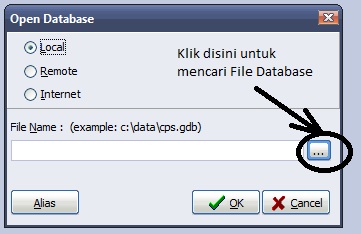
Untuk Membuka database ACCURATE, silahkan Klik Open Existing Company/ Buka data Perusahaan seperti gambar berikut:
Maka akan ada 3 pilihan
- Local (Lokal)
- Remote (Mesin Lain)
- Internet
Perhatikan Gambar berikut
1. Pilihan Lokal / Local :

Dipilih jika database yang akan dibuka berada didalam komputer itu sendiri. Kita diharuskan mencari dimana Drive atau folder tempat database tersimpan
2. Pilihan Remote / Mesin Lain

Dipilih jika database yang akan dibuka berada di komputer lain yang terhubung dengan jaringan kabel LAN atau Wi-fi.
Cara membuka database secara Remote/Mesin Lain, silahkan pelajari selengkapnya didalam link berikut ini:
https://softwareindonesia.co.id/buka-data-dari-komputer-lainremote-mesin-lain/
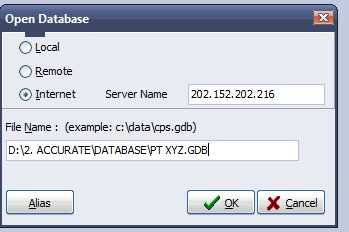
3. Pilihan Internet

Dipilih Jika database berada di lokasi lain atau kota lain dan terhubung dengan jaringan internet. Mengenai hal ini, ACCURATE tidak memberikan support untuk setting jaringan internetnya. tetapi ACCURATE hanya menyediakan panduan nya saja. Untuk setting jaringannya, silahkan konsultasikan dengan Pihak IT Perusahaan Anda atau Jasa IT langganan perusahaan Anda. Panduan lengkapnya, silahkan klik didalam link berikut ini:
Buka Data ACCURATE dari Komputer Lain(Remote) / Dari Client
/3 Comments/in Database, Video/byUntuk Membuka Database Accurate Desktop, ini berlaku sama caranya bagi pengguna Accurate Versi 3, Versi 4 dan Versi 5.
Cara membuka database Accurate di Komputer Lokal (Server) dan cara membuka database Accurate dari komputer lain silahkan ikuti Video ini:
Atau Jika Anda ingin mengetahui Cara membuka Database Accurate melalui Artikel di bawah ini silahkan dipraktikkan langsung
Misalkan komputer B dan C mau membuka data yang ada dikomputer A. Yang dilakukan di komputer B dan C :
Berikut adalah cara Buka Data ACCURATE dari Komputer Lain
- Buka ACCURATE Seperti Biasa dari Start | All Program | CPSSoft | ACCURATE…. Atau Anda bisa membuka dari Shortcut ACCURATE yang ada di Desktop Komputer Anda.
- Klik Open Existing Company( Buka Data Perusahaan) ( Lihat sepeti Gambar dibawah)
- Ada pilihan Local, Remote( atau Mesin Lain) dan Internet, Silahkan Anda pilh REMOTE atau Mesin Lain.
- Isi Server Name dengan Computer Name atau IPAddress komputer A (misal 192.168.0.1). Berhubung IP Adress Server suka berubah-ubah secara otomatis, Pastikan dicek terlebih dahulu IP Adress di Server. Untuk Memeriksa IP Address Server bisa dipelajari klik Di Sini
- Database Name isi dengan alamat data ACCURATE (GDB File) yang disimpan di komputer A, misalkan nama Datanya PT Maju Terus.GDB di komputer A di letakkan di Drive D: di folder Data, maka caranya adalah kita ketikkan D:\Data\MajuTerus.GDB. Untuk lebih jelasnya perhatikan gambar berikut :
CATATAN PENTING : Tempat Data disimpan tidak perlu di share dan tidak bisa menggunakan cara Mapping. Cara pengetikkan alamat data seperti kita ada dikomputer lokal, tidak perlu di awali dengan nama komputer tempat data.
Setting User Profile dan Hak Aksesnya
/0 Comments/in Database, Login/byBerikut adalah cara untuk setting User Profile dan Hak Aksesnya di ACCURATE
Silahkan Jalankan ACCURATE dan Buka database yang dikehendaki. Jika belum tahu cara membuka database, bisa belajar cara membuka database disini
Saat diminta login, silahkan login dengan User SUPERVISOR atau User dengan Level Admin. Karena hanya User dengan Level Admin yang akan bisa mengubah User dan hak Aksesnya.
Perhatikan gambar berikut:

Setelah berhasil masuk dengan User SUPERVISOR atau User selevel Admin, Klik Setup | User Profil seperti gambar berikut:

Setelah terbuka Form User Profile, Silahkan klik NEW yang ada di Sebelah kanan Bawah dan Lengkapi data serta tentukan Hak Aksesnya.

Setelah selesai, silahkan klik SAVE
Silahkan Logout Atau Keluar dari User Supervisor dan Coba Login dengan Nama User yang sudah dibuat. Perhatikan Gambar:

Sekian tutorial cara untuk setting User Profile dan Hak Aksesnya.
“User Table Not Found”
/1 Comment/in Database/byPada saat buka data setelah login muncul konfirmasi “User Table Not Found”. Hal ini dikarenakan data dibuka dengan versi ACCURATE yang berbeda dengan versi yang terakhir membuka data tsb.
Untuk itu cek versi ACCURATE di komputer mana yang terakhir membuka data tsb, ke menu Help | About ACCURATE. Samakan versi ACCURATE kita dengan komputer tsb dengan cara Install Versi yang sama.
Jika berkehendak Mencari Intaller ACCURATE Terbaru, Bisa Download klik disini
Kantor Pemasaran
ACCURATE OFFICIAL PARTNER
Gd Perkantoran Komunitas Utan Kayu
Lt 3 Blok A-303
Jl. Utan Kayu Raya No. 68H Utan Kayu Utara Matraman Jakarta Timur - 13120
Whatsapp: 08118171773
Email : anto.aam@cpssoft.com